コンビニ宛名印刷の真実!持ち込みハガキの落とし穴とスマホ作成術
自宅にプリンターがない環境や、急な引越し・挨拶状、あるいは年末の年賀状シーズンにおいて、街のコンビニエンスストアは頼れる印刷拠点となります。スマートフォンひとつで手軽にデータを作成し、店頭のマルチコピー機で出力できる利便性は、日常の事務作業を劇的に変えました。
しかし、いざ店頭へ足を運んだものの「用紙が詰まってエラーが出た」「持ち込んだハガキが機械に対応していなかった」「郵便番号の枠から文字がずれて台無しになった」というトラブルを経験する人は後を絶ちません。コンビニ各社のマルチコピー機は万能に見えて、用紙の材質や給紙トレイの仕様に厳格なルールが存在します。知っておくべき決定的な注意点と、失敗しない最短の印刷手順を徹底解説します。
📌 【この記事の重要ポイントまとめ】
- 要点1:はがきの宛名面印刷はセブン・ローソン・ファミマで対応可能だが、持ち込める用紙は「レーザープリンター対応の普通紙」に限られる。
- 要点2:「インクジェット専用はがき」の持ち込みは機械故障の引き金となり、長形・角形などの「封筒」はマルチコピー機への直接給紙が一切できない。
- 要点3:スマホアプリで作成したPDFをネットプリント経由で登録し、店頭で「試し刷り」をしてから本番印刷を行うことが位置ズレ防止の鉄則となる。
【疑問解消】コンビニで宛名印刷はできる?印刷できない決定的な落とし穴
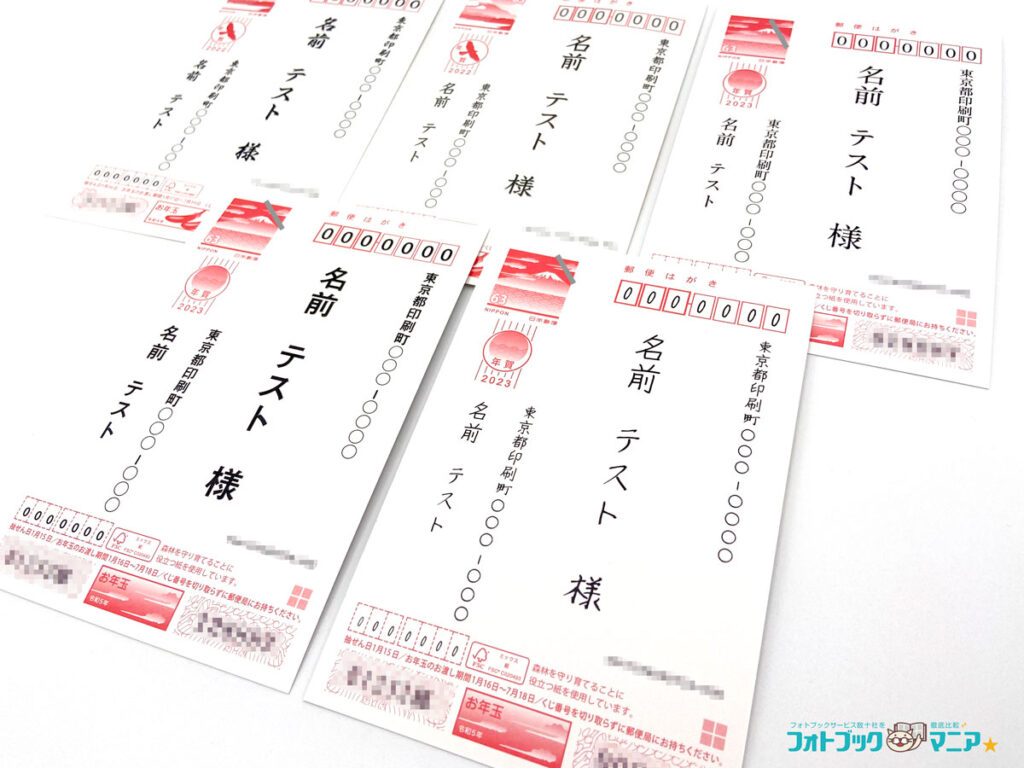
「コンビニのコピー機で宛名印刷ができるのか」という問いに対する答えは、条件付きの「可能」です。通常はがきや年賀はがきの宛名面への印刷は、各チェーンに設置されている最新のマルチコピー機を使えば問題なく行えます。しかし、そこには事前に把握しておかなければ致命的な損失につながる3つの大きな落とし穴が存在します。
最大の罠といえるのが、「インクジェット用はがき」の持ち込み不可問題です。郵便局や文具店で販売されている年賀状や官製はがきの多くは、家庭用インクジェットプリンター向けに表面が特殊コーティングされています。コンビニのマルチコピー機は高熱のローラーでトナーを定着させる「レーザー方式」を採用しているため、インクジェット用用紙を投入すると熱でコーティング剤が溶け出し、内部ドラムに焼き付いて機械を故障させてしまいます。最悪の場合、店舗側から修理費用を請求されるトラブルにも発展しかねないため、必ず「普通紙(非インクジェット)」を用意しなければなりません。
さらに見落としがちなのが封筒の直接給紙が不可能である点です。長形3号や角形2号といった定形・定形外封筒は、紙の重なりや糊しろによる厚みの偏りがあるため、コンビニの給紙トレイや手差しトレイに入れるとほぼ確実に紙詰まりを引き起こします。各チェーンの利用規約でも封筒の直接印刷は禁止されており、店頭で封筒に宛名を直接刷ることはできません。
【大手3社比較】セブン・ローソン・ファミマの対応状況と料金比較
主要コンビニ各社におけるハガキ宛名印刷の対応状況と、印刷にかかる利用料金を整理しました。利用するチェーンによってマルチコピー機の製造元やシステムが異なるため、特徴を把握しておくことが大切です。
| チェーン名 | 搭載複合機 | はがき印刷対応 | 白黒料金(1枚) | カラー料金(1枚) |
|---|---|---|---|---|
| セブン-イレブン | 富士フイルムビジネスイノベーション製 | 持ち込み・備え付け両対応 | 20円 | 60円 |
| ローソン | シャープ製 | 原則持ち込みのみ対応 | 20円 | 60円 |
| ファミリーマート | シャープ製 | 原則持ち込みのみ対応 | 20円 | 60円 |
セブン-イレブンのはがき宛名印刷は、店内に備え付けの通常はがき(日本郵便製・無地)を購入してその場で宛名を印刷することも可能です。用紙を持ち合わせていない緊急時にはセブン-イレブンが最も利便性に優れています。
一方、ローソンとファミリーマートに導入されているシャープ製マルチコピー機は、ネットワークプリントサービスを利用してスムーズにデータを呼び出せます。備え付けのはがき用紙は用意されていない店舗が多いため、私製はがきや普通紙の郵便はがきをあらかじめ持参して手差しトレイへセットする運用が基本となります。
【事前準備】スマホ宛名印刷アプリとPDF化による宛名登録手順
コンビニで美しい宛名面を出力するためには、店舗へ行く前のデータ作成段階が成否を分けます。最も確実な手段は、スマートフォン専用の年賀状・宛名作成アプリでレイアウトを組み、「はがきサイズ(100mm × 148mm)」のPDFデータとして書き出す方法です。
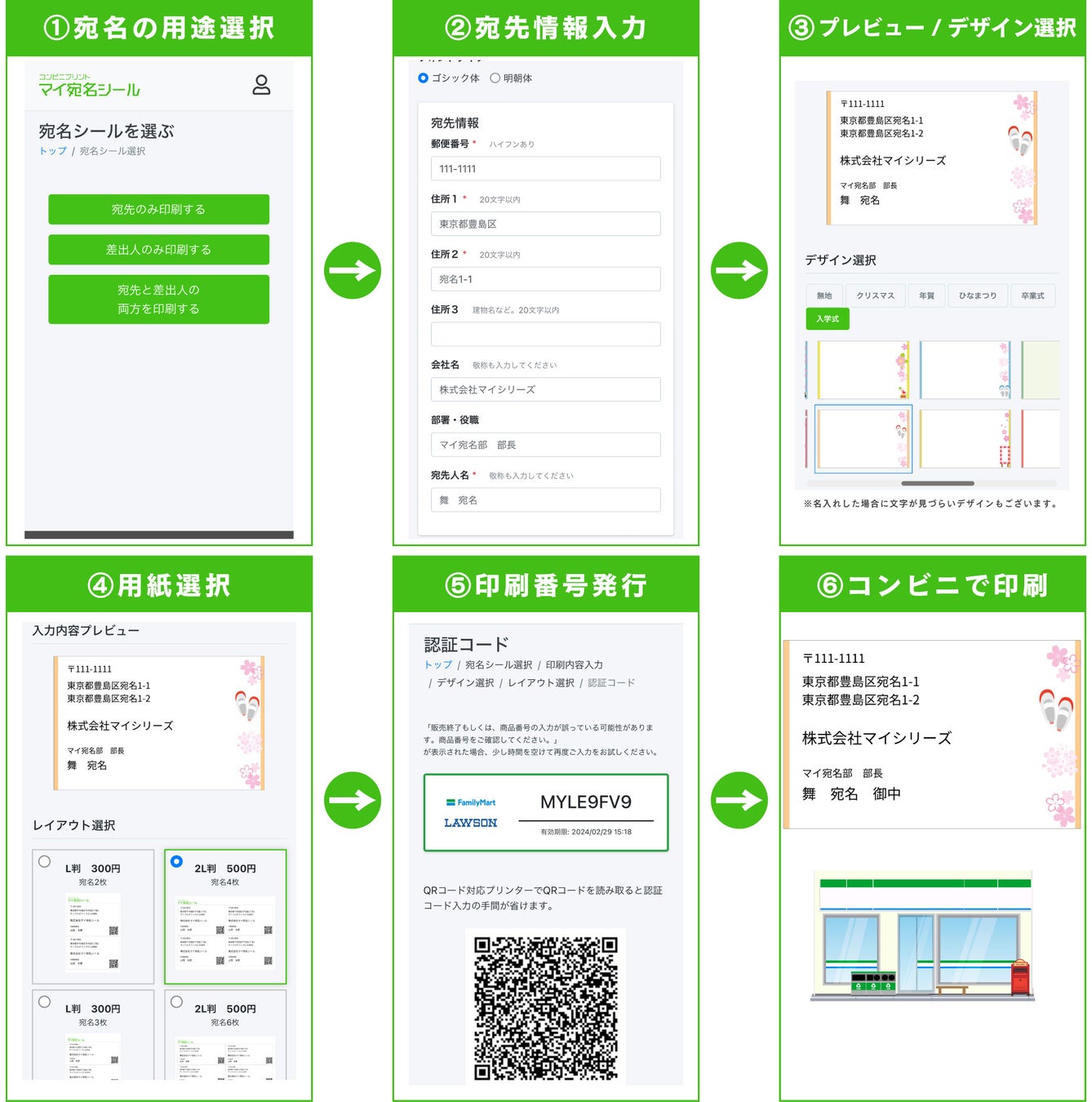
日本郵便が提供する無料アプリや各種年賀状作成アプリを利用すれば、住所録のインポートから郵便番号枠の自動配置まで数分で完了します。宛名登録手順は以下のステップで進めます。
1. スマホ宛名印刷アプリを起動し、宛名面のレイアウトを作成する。
2. 送信先の郵便番号、住所、氏名を入力し、プレビュー画面で文字の重なりやレイアウト崩れがないか確認する。
3. 完成した宛名面を「PDF形式」で端末内のファイル保存領域にエクスポートする(画像形式のJPEGではなく、ベクターデータを含むPDFを選ぶことで文字の輪郭が鮮明に出力されます)。
4. 利用するコンビニに対応したプリントアプリ(セブン-イレブンなら「セブン‐イレブン マルチコピー」アプリ、ローソン・ファミマなら「PrintSmash」または「ネットワークプリント」)にPDFデータを登録し、印刷用の予約番号やQRコードを発行する。
クラウドサービスを経由しておけば、店頭でスマートフォンをWi-Fiに接続する手間も省け、マルチコピー機にコードをかざすだけで即座に宛名データを呼び出せます。
【実践ガイド】失敗しないコンビニ宛名印刷のやり方と用紙セットのコツ
データの準備が整ったら店舗へ向かいます。店頭での操作時に最大の難所となるのが、ハガキのセット方向と郵便番号枠の位置合わせです。数ミリの狂いで郵便番号が赤枠から外れてしまう事態を防ぐため、以下の手順を厳守してください。
まず、いきなり本番のハガキをトレイにセットしてはいけません。はじめに「普通紙・白黒(1枚10円〜)」で原寸(100%・用紙サイズに合わせない設定)のテスト印刷を行います。出力されたA4用紙のはがき印刷部分を切り抜き、本番のハガキと光に透かして重ね合わせることで、上下左右の余白や郵便番号枠のズレを一目でチェックできます。
位置に問題がなければ、いよいよ持ち込みはがきをセットします。
・セブン-イレブンの場合:画面の案内に従って「はがきプリント」を選択後、コピー機上部または所定の専用トレイを開けます。印刷面(宛名面)を下向きにするか上向きにするかは、トレイ内部に図解ステッカーが明記されているため、必ず目視で確認してセットします。用紙の反りをあらかじめ手で平らに直しておくことが紙詰まり防止の必須テクニックです。
・ローソン・ファミリーマートの場合:画面で「はがき印刷」を選び、右側面にある手差しトレイのガイドを用紙幅に合わせて広げます。用紙を奥までしっかりと差し込み、ガイドを用紙の端にぴったりと密着させます。ガイドに隙間があると給紙時にハガキが斜めに吸い込まれ、印刷結果が大きく傾いてしまいます。
セットが完了したら操作パネルで枚数を指定し、印刷をスタートします。印刷直後のトナーは定着部に熱を持っている場合があるため、排紙トレイから取り出す際は表面を強くこすらないよう配慮してください。
【封筒の宛名はどうする?】コンビニで封筒宛名印刷を実現する裏ワザ
前述の通り、コンビニのマルチコピー機は封筒の直接給紙に対応していません。しかし、ビジネスの書類送付や公的手続きで「手書きではなく印字された美しい封筒宛名を用意したい」という場面は頻繁に訪れます。この問題を合法かつ安全にクリアする実用的な解決策が、「シール紙(ラベル)プリント」の活用です。
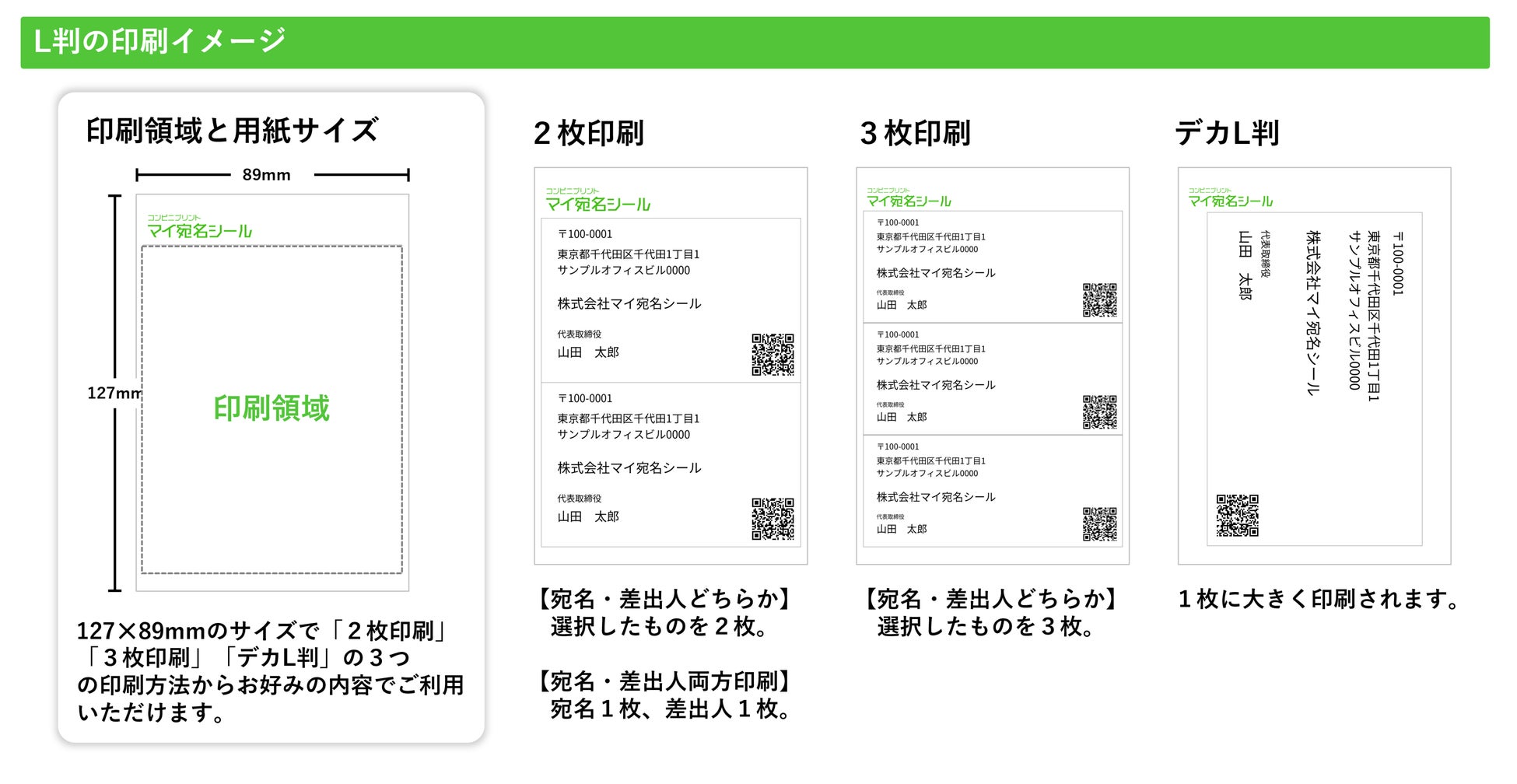
ローソンやファミリーマートに設置されているシャープ製マルチコピー機の多くは、専用の「シール紙プリント」機能を搭載しています。スマートフォンのラベル作成アプリや画像編集ツールで宛名ラベルのデータを作成し、L判や2L判のシール紙に出力すれば、店頭で印刷した宛名をそのまま封筒に貼り付けることが可能です。
セブン-イレブンを利用する場合やコストを最優先に抑えたい場合は、A4普通紙に複数件の宛名を並べてPDF作成し、白黒(1枚10円)でプリントアウトした後にハサミやカッターで切り取り、スティック糊や両面テープで封筒に貼る方法が最も経済的です。角形封筒などの大型サイズであっても、用紙制限に引っかかることなく確実かつ清潔感のある宛名表記が整います。
【コンビニの宛名印刷】に関するよくある質問(FAQ)
Q1:郵便局で購入した年賀はがきを持ち込んで宛名印刷できますか?
A1:購入した年賀はがきが「普通紙」であれば問題なく印刷可能です。ただし、表面に「インクジェット紙」や「インクジェット写真用」と記載されているものは、熱ローラーに融解して重大な故障を引き起こす危険があるため、持ち込み印刷は固く禁じられています。購入時に必ず普通紙を指定してください。
Q2:セブン-イレブンで持ち込みはがきに印刷する際、向きを間違えない方法はありますか?
A2:マルチコピー機のはがきトレイ周辺に、天地(上下)と裏表のセット方向がイラストで精密に図解されています。機種の世代によってセット仕様が異なる場合があるため、思い込みでセットせず、必ず操作画面の指示とトレイ脇の案内表示を1工程ずつ確認しながらセットしてください。
Q3:印刷した宛名の文字や郵便番号が微妙にズレてしまいます。修正できますか?
A3:マルチコピー機側の設定ではミリ単位の微調整は行えません。ズレが生じる場合は、スマホ側の宛名作成アプリでテキストボックスの位置を全体的に1〜2ミリ動かして再度PDFを生成し直すのが確実です。本番用のハガキを無駄にしないためにも、普通紙への試し刷りによる事前確認を強く推奨します。
まとめ:デジタルと店頭コピー機を使いこなしてスマートに投函へ
コンビニのマルチコピー機を活用した宛名印刷は、適切なルールと手順さえ把握していれば、自宅に専用機器を持たない人にとって極めて強力な時短ツールとなります。
「インクジェット用紙を持ち込まない」「封筒は直接刷らずにラベル印刷で代用する」「本番印刷の前に普通紙で位置確認を行う」という3点を徹底するだけで、失敗のリスクはゼロに近づきます。スマートフォンで隙間時間に宛名データを作成し、最寄りの店頭でスマートに出力してポストへ投函する――無駄のない現代的な印刷スタイルをぜひ日常の事務作業に取り入れてみてください。 (出典: 宛名 印刷 コンビニ(Yahoo!ニュース))
テクノロジーやライフスタイル領域を中心に執筆活動を行っています。趣味は写真撮影と旅行です。
