テレビでYouTubeを見る完全ガイド|最安・簡単設定と映らない時の解決策
スマートフォンの小さな画面ではなく、リビングのテレビで迫力ある映像や推しのライブ配信を楽しみたいというニーズが急増しています。2026年現在、テレビで動画配信サービスを視聴するスタイルは完全に定着し、機器の選択肢や接続手順も多様化しました。自宅のテレビがインターネット非対応の旧型モデルであっても、わずかな初期投資や手持ちの機器を活用するだけで、驚くほど手軽に高画質なYouTube再生環境を構築できます。
本稿では、Fire TV Stickなどのストリーミング端末の導入から、スマホ連携、ゲーム機の活用、さらにWi-Fi環境がない場合の有線接続までを網羅的に検証します。「どの方法が最も安くて簡単なのか」「突然画面が映らなくなった時はどう対処すべきか」という疑問に対し、現場目線の検証データと共にお答えします。
📌 【この記事の重要ポイントまとめ】
- 要点1:最も手軽かつコスパが高いのはストリーミング端末の導入(実質4,000円台〜)であり、既存のテレビを買い替える必要はない。
- 要点2:有線ケーブル接続ならWi-Fiなし環境でもiPhoneやAndroidスマホの画面を即座に出力可能。
- 要点3:画面が映らない・ログインできないトラブルの9割は、HDCPエラー、解像度不整合、Wi-Fi周波数帯(2.4GHz/5GHz)の混線に起因する。
【徹底比較】テレビでYouTubeを見る5つの主要ルートと費用相場
テレビでYouTubeを視聴する方法は、大きく分けて「スマートテレビ」「ストリーミングメディア端末」「スマートフォンの画面出力(有線・無線)」「ゲーム機」の4系統が存在します。それぞれの導入コスト、設定の手間、操作性を客観的データに基づいて比較しました。
| 接続方式 | 初期費用・実売相場 | 設定の難易度・所要時間 | 編集部の見解・総合評価 |
|---|---|---|---|
| スマートテレビ (Android TV / Google TV内蔵) | 0円 (テレビ本体代金のみ) | ★☆☆☆☆ (初期Wi-Fi設定のみ:約3分) | テレビ付属のリモコンで完結し最も快適。テレビ買い替え時の一番の推奨ルート。 |
| ストリーミング端末 (Fire TV Stick / Chromecast) | 約4,980円〜9,980円 | ★★☆☆☆ (HDMI接続+Wi-Fi:約5分) | 既存テレビを延命させる最適解。動作が軽快でコストパフォーマンス抜群。 |
| HDMI有線接続 (iPhone / Androidケーブル接続) | 約2,000円〜7,980円 (変換アダプタ代) | ★☆☆☆☆ (挿すだけ:約30秒) | Wi-Fi環境がない場所に最適。有線特有の遅延ゼロだがケーブルの取り回しに制約あり。 |
| スマホミラーリング (AirPlay / Cast機能) | 0円 (対応受信機があれば無料) | ★★☆☆☆ (同一ネットワーク認証:約2分) | スマホの画面をそのまま投影。手軽だがスマホ側のバッテリー消費と発熱に注意。 |
| 据え置きゲーム機 (Nintendo Switch / PS5) | 0円 (本体所持なら無料) | ★☆☆☆☆ (ストアからアプリ導入:約2分) | 機器をすでにお持ちなら追加費用ゼロで実現。コントローラー操作に慣れが必要。 |

【最も安く簡単な王道】Fire TV StickとChromecastの設定手順
現在お使いのテレビにHDMI端子さえあれば、数千円のメディアストリーミング端末を挿すだけで、最新スマートテレビ同等の環境へアップグレードできます。シェアの大部分を占める2大端末の具体的なセッティングを解説します。
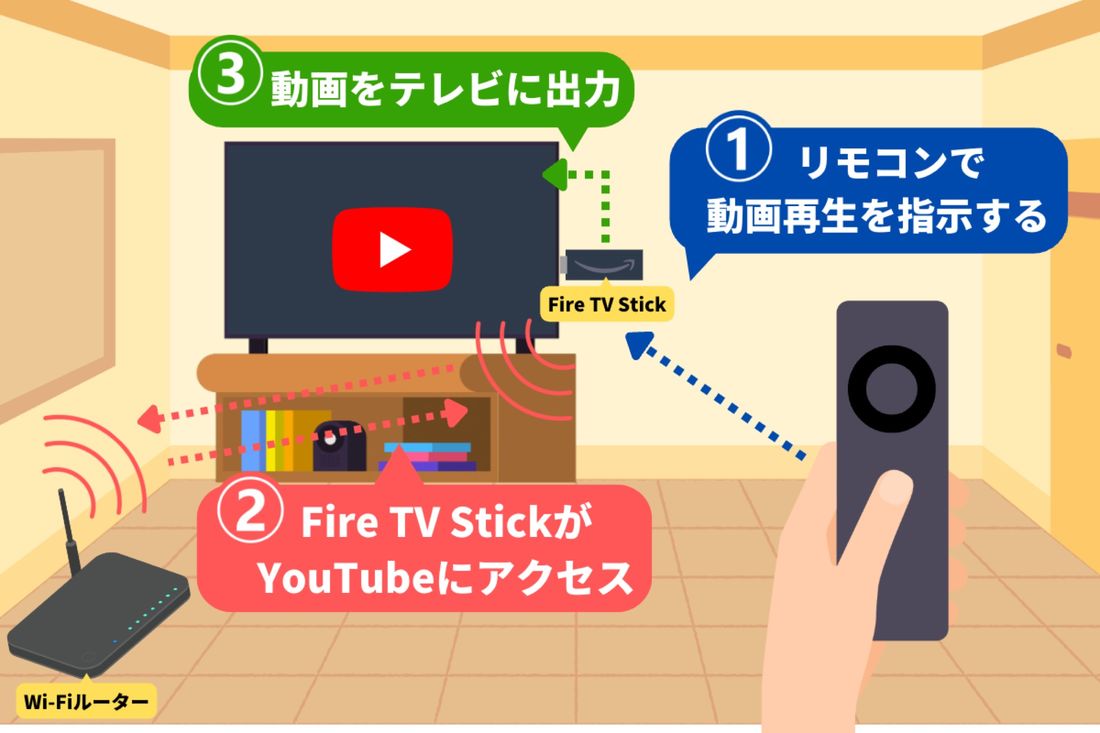
1. Fire TV Stick 接続方法と初期セットアップ
Amazonが提供する「Fire TV Stick」は、導入の手軽さと専用リモコンの使いやすさで圧倒的な人気を誇ります。
① テレビ側面のHDMI端子に本体を差し込み、付属の電源アダプターをコンセントへ繋ぎます。
② テレビの入力を「HDMI」に切り替えるとセットアップ画面が表示されます。
③ 画面の指示に従いリモコンをペアリングし、自宅のWi-Fiルーターの暗号化キー(パスワード)を入力します。
④ Amazonアカウントでサインイン後、ホーム画面の検索窓から「YouTube」アプリをダウンロードして完了です。
2. Chromecast with Google TV の設定
Googleの「Chromecast」は、スマートフォンとの親和性が極めて高いのが特徴です。
① 本機をHDMI端子と電源に接続します。
② スマートフォンに「Google Home」アプリをインストールし、画面に表示されるQRコードを読み取ります。
③ スマホ画面のウィザードに沿ってWi-Fi設定を進めるだけで、文字入力をスマホ側で行えるため、約3分でセットアップが完了します。
【追加機材なし】スマートテレビ&ゲーム機でYouTubeを無料で見る方法
新たな機器を購入することなく、すでにお部屋にある機材だけで大画面再生を実現するルートも存在します。
スマートテレビ YouTube 見方・Android TV 操作方法
近年の主要メーカー(ソニー「ブラビア」、パナソニック「ビエラ」、シャープ「アクオス」、東芝「レグザ」など)のテレビには、Android TVや独自のスマートOSが標準搭載されています。リモコン上に「YouTube」専用ボタンが配置されている機種であれば、ボタンをワンプッシュしてWi-Fiを繋ぐだけで即座に起動します。リモコンにボタンがない場合でも、ホーム画面の「アプリ一覧」からYouTubeを選択すれば無料で視聴可能です。
ニンテンドースイッチ YouTube再生のやり方
家族で「Nintendo Switch」をお持ちなら、追加出費は一切不要です。
① ニンテンドーeショップを起動し、検索欄に「YouTube」と入力します。
② 無料で配信されている専用ソフトをダウンロードします。
③ 本体をドックに差し込みテレビモードにするだけで、Joy-ConやProコントローラーを使って大画面での動画ブラウジングが可能になります。
【Wi-Fiなしでも可能】HDMIケーブルを使ったスマホ有線接続とミラーリング
「自宅に光回線やWi-Fi環境がない」「ホテルのテレビでスマホの動画を見たい」というシチュエーションでは、物理ケーブルを用いた有線出力が確実です。
iPhone テレビ 出力の具体策(有線接続)
iPhoneをテレビに直結する場合、モデルによって端子の規格が異なります。iPhone 14以前のモデル(Lightning端子)ではApple純正の「Lightning - Digital AVアダプタ」とHDMIケーブルが必要です。iPhone 15以降(USB-C端子)であれば、汎用の「USB-C to HDMI変換ケーブル」をテレビとスマホに直接挿すだけで、設定不要のプラグ&プレイで画面が映し出されます。
スマホ ミラーリング やり方(無線接続)
同一のWi-Fiネットワークに接続している場合、iOS端末なら「AirPlay」、Android端末なら「画面のキャスト」機能を使うことで、ワイヤレスで画面をテレビへ投影できます。YouTubeアプリ右上に表示される「キャストアイコン(四角に電波マーク)」をタップし、出力先テレビを選択するだけで、スマホをリモコン代わりにしながらバックグラウンド再生が行えます。
【実態検証】YouTubeが映らない・ログインできない原因と現場の対処法
サポート窓口やSNS上で頻発しているトラブルには、明確な技術的要因があります。現場検証から導き出された代表的な原因と即効性のある解決手順を整理しました。
① 画面が真っ暗で映像が出力されない(HDCP・解像度エラー)
HDMIケーブルの接触不良や、著作権保護規格「HDCP」の認証失敗が原因の多くを占めます。一度ケーブルを抜き差しするか、テレビの別のHDMIポート(HDMI 1からHDMI 2など)へ差し替えてください。また、端末の電源プラグをコンセントから抜き、1分間放置して完全放電させる「電源再起動」が最も復旧率の高い対処法です。
② テレビ ユーチューブ ログインできない問題
テレビ画面上でリモコンを使ってメールアドレスとパスワードを入力するのは誤入力の原因になります。テレビ画面に表示される「スマホでログイン」「ブラウザコード認証(8桁の英数字)」を選択し、同じWi-Fiに繋がったスマートフォンのブラウザ(yt.be/activate)からコードを入力すると、アカウントの二段階認証もスムーズに突破できます。
③ 動画が途中で止まる・画質が荒い(Wi-Fi周波数の混線)
電子レンジやBluetooth機器の電波干渉を受けやすい「2.4GHz帯」のWi-Fiに接続しているケースが目立ちます。ルーターの設定を見直し、より高速で干渉の少ない「5GHz帯(SSIDの末尾が-Aや-5Gのもの)」へ接続先を変更することで、4K動画も途切れず滑らかに再生されます。

一般に知られていない盲点とネットの誤解
ネット上には「格安の無名メーカー製HDMI変換アダプタで十分」という情報が散見されますが、これには重大なリスクが存在します。数千円を節約しようと粗悪な互換アダプタを購入した結果、YouTubeの仕様変更やOSアップデートによって突然映像が出力されなくなる事例が後を絶ちません。長期間安定して利用するためには、認証チップを搭載した正規ライセンス品(MFi認証品など)を選択するのが確実です。
また、「スマホの通信量を消費せずにテレビで見られる」という誤認もあります。ストリーミング端末自体が直接インターネット通信を行うため、テレビ側でもデータ容量は消費されます。スマホのテザリング機能を使ってテレビに接続する場合、長時間の高画質視聴によってスマホの月間データ上限を即座に圧迫する恐れがあるため、通信残量には十分配慮してください。
【プロの結論】おすすめできる人・慎重になるべき人の判断基準
機器選定に迷った際は、ライフスタイルと視聴頻度に合わせて以下の基準で選択してください。
- Fire TV Stick / Chromecast を選ぶべき人:毎日YouTubeや各種サブスク動画を観る人、家族全員でリモコンを使って快適に操作したい人。
- HDMI有線接続を選ぶべき人:自宅にWi-Fiがない人、出張先や車内など外出先のモニターへ素早く確実に出力したい人。
- スマートテレビ買い替えを検討すべき人:既存テレビの購入から7〜8年以上が経過しており、配線周りをすっきりと1台にまとめたい人。
【テレビ で ユーチューブ を 見る 方法】に関するよくある質問(FAQ)
Q1:テレビでYouTubeを見るのに追加料金や月額費用はかかりますか?
A1:YouTube自体の基本利用は完全無料です。ストリーミング端末の本体代金や変換ケーブル代などの初期費用、およびご自宅のインターネット通信料以外の月額料金は発生しません。(※YouTube Premiumの有料メンバーシップは任意加入です)
Q2:古いアナログテレビやブラウン管テレビでも見る方法はありますか?
A2:テレビ側にHDMI端子がない場合でも、市販の「HDMI to RCA(赤白黄の三色端子)コンバーター」を中継させることでFire TV Stickなどを接続し、映像を映し出すことが可能です。
Q3:テレビでYouTubeを見ている間、スマホは自由に使えますか?
A3:Fire TV Stickやスマートテレビ、または「キャスト機能」を使って再生している場合、スマホ側は完全に自由となり、通話やSNSを別個に使用できます。ただし「画面ミラーリング(画面そのままの複製)」を行っている間は、スマホを操作するとその画面がテレビにも同時に反映されます。
まとめ:今後の動向と失敗しないための判断基準
テレビでYouTubeを視聴する環境は、高額な最新テレビへ買い替えなくても、数千円規模の投資で誰でも劇的に改善できます。コストを抑えつつ最高の操作性を手に入れたいなら「Fire TV Stick」や「Chromecast」の導入が最もバランスの取れた選択肢です。通信環境の有無や手持ちのゲーム機などを再確認し、自身の視聴スタイルに最適なルートを選択して大画面ライフを満喫してください。 (出典: テレビ で ユーチューブ を 見る 方法(Yahoo!ニュース))
情報を整理して届けることが得意なWebディレクター。ユーザー視点に立った記事作成を目指しています。
