IPadの強制再起動ができない?画面フリーズや真っ暗時の復旧手順
仕事や学習、クリエイティブワークの現場でiPadが突然フリーズし、画面をタップしてもボタンを押しても一切反応しなくなると、作業の進行が完全にストップしてしまいます。「画面が真っ暗なまま電源が入らない」「リンゴマークがついたり消えたりを繰り返す」「電源を切りたくてもスライダーすら表示されない」といったトラブルは、端末の世代やOS環境を問わず多くのユーザーが直面するトラブルの一つです。
タッチパネルが完全に固まった状態でも、物理ボタンを特定の順番・タイミングで操作する「強制再起動」を実行すれば、システムを強制的にリセットして正常な状態へ復帰させることが可能です。本稿では、ホームボタン非搭載モデルから従来のホームボタン搭載モデルまで、2026年最新の全機種に対応した強制再起動の具体的な操作手順と、再起動すら受け付けない場合の決定的な復旧アプローチを網羅して解説します。
📌 【この記事の重要ポイントまとめ】
- 要点1:Face ID・Touch ID内蔵(ホームボタンなし)モデルは「音量を上げる→下げる→トップボタン長押し」の素早い連続入力が必須。
- 要点2:強制再起動を行っても保存済みデータは消去されないが、作業中の未保存データのみ消失リスクがある。
- 要点3:画面が真っ暗なまま反応しない場合やリンゴループ時は、30分以上の給電とPC接続によるリカバリーモード復元が有効。
【機種別】iPad強制再起動の完全手順|ホームボタンの有無で異なる操作法
iPadの強制再起動は、本体に「ホームボタンがあるか・ないか」によって操作ロジックが根本から異なります。近年主流のベゼルレスモデルでは、誤作動を防ぐために特殊なキーコンビネーションが採用されています。
手順を間違えると通常のSiri起動や音量調整になってしまい、リセットがかかりません。手元の端末形状を確認した上で、以下の手順を正確に実行してください。
1. ホームボタン非搭載モデル(iPad Pro / iPad Air / iPad mini / iPad 第10世代以降)
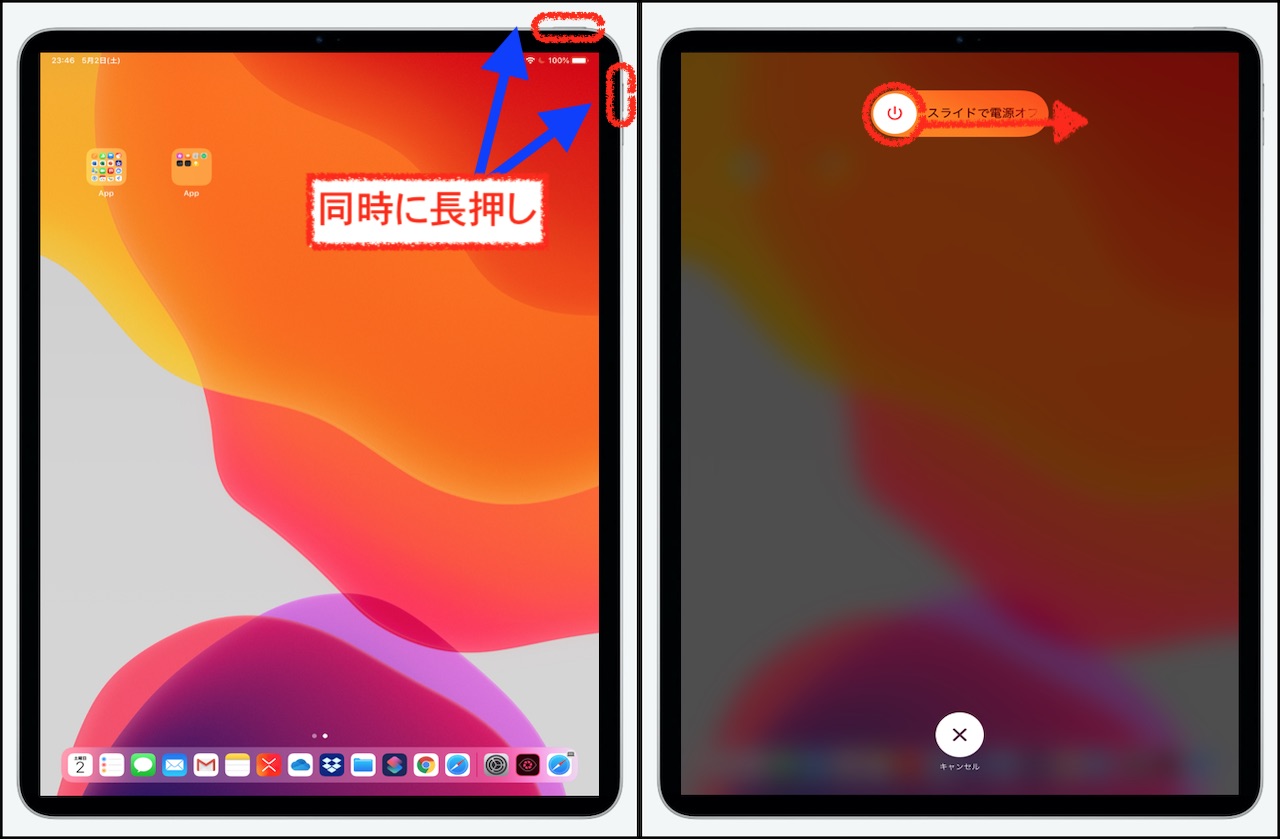
現在販売されている主要モデルの多く(iPad Pro、第4世代以降のiPad Air、第6世代以降のiPad mini、およびiPad 第10世代)は、ホームボタンが廃止された全面スクリーン設計です。これらのiPad強制再起動ホームボタンなしモデルでは、以下の「3ステップ」を流れるように素早く行う必要があります。
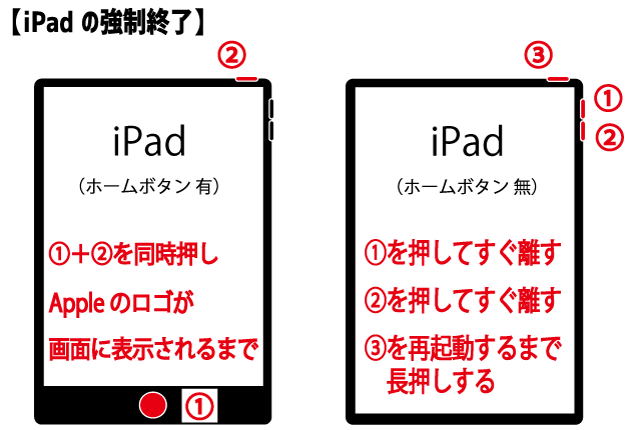
1. 本体の「音量を上げるボタン(トップボタンに近い方)」を押して、すぐに指を離します。
2. 続けて「音量を下げるボタン」を押して、すぐに指を離します。
3. 最後に「トップボタン(電源ボタン)」を長押しし続けます。
4. 画面に電源オフスライダが表示されても無視して押し続け、画面が暗転したのちにAppleのリンゴマークが表示されたら指を離します。
多くのユーザーがつまずくポイントは、音量ボタンを押す間隔が長すぎることです。カチッ、カチッ、とリズミカルに1秒以内で音量ボタンを押し終え、そのままトップボタンを約10〜15秒間ホールドするのが成功の秘訣です。これが標準的なiPadPro強制再起動やり方およびiPad第10世代再起動手順となります。
2. ホームボタン搭載モデル(iPad 第9世代以前、旧型iPad mini / Air / Pro)
画面下部に丸い物理ホームボタンが配置されているクラシックな機種では、操作は非常にシンプルです。
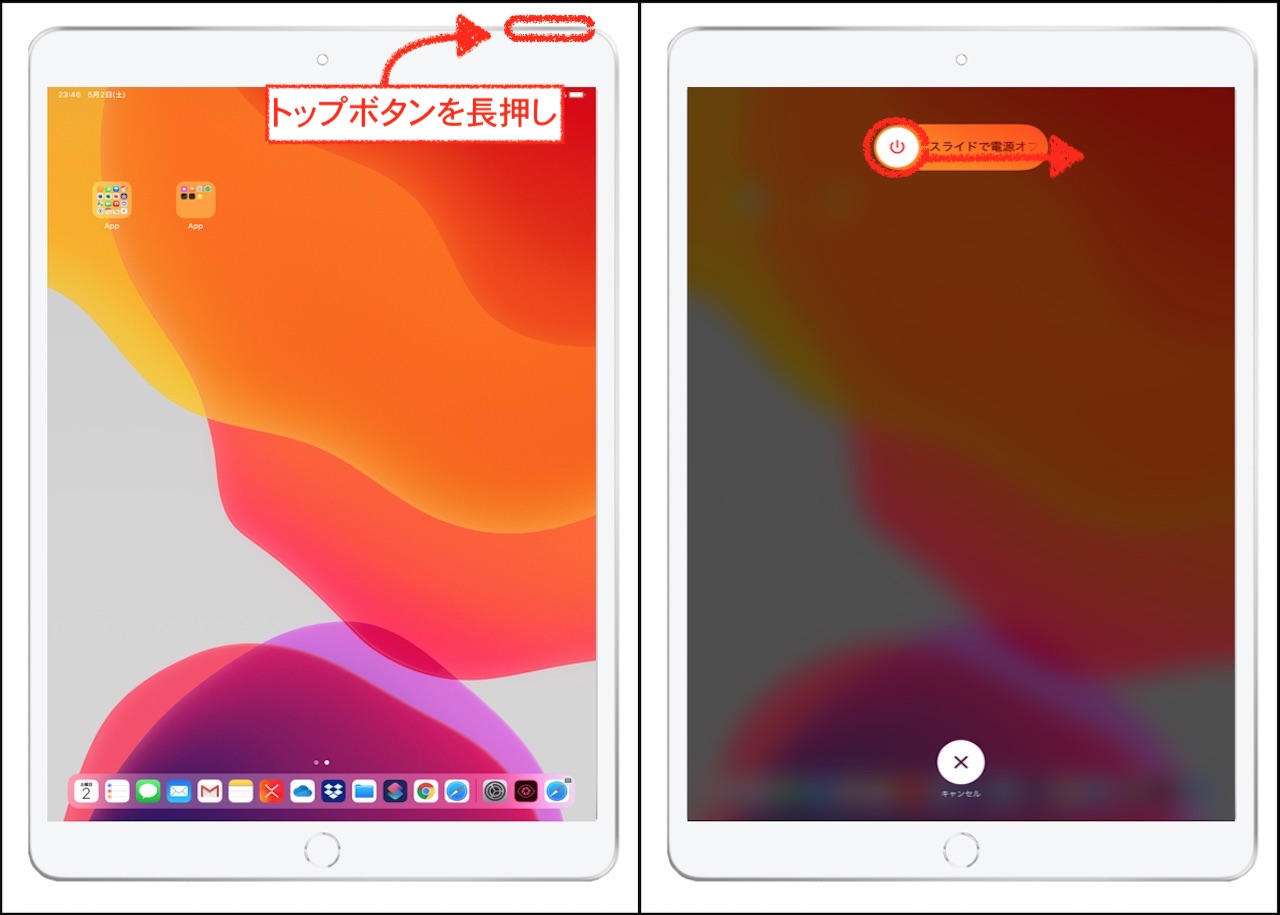
1. 本体上部(または側面)の「トップボタン(電源ボタン)」と、画面下部の「ホームボタン」を同時に長押しします。
2. 画面が完全に消え、再びAppleロゴ(リンゴマーク)が表示されるまで、両方のボタンを押し続けます(通常10秒前後)。
3. リンゴマークを確認したら、両方のボタンから指を離します。
ボタンの経年劣化によってホームボタンの接触が悪い場合、同時押しの認識が外れてしまうことがあります。両指に均等に力を込め、端末がバイブレーションや暗転の反応を見せるまで離さないよう注意してください。
iPadがフリーズして動かない原因は?画面真っ暗や電源が切れない根本理由
iPadの操作が固まる現象は、単なる一時的なバグだけでなく、ハードウェアやメモリの限界に起因しているケースが少なくありません。iPadフリーズ電源切れない状態に陥る主な背景には、以下のような構造的要因が存在します。
第一に挙げられるのが「RAM(一時作業メモリ)の圧迫とバックグラウンドプロセスの競合」です。大容量のイラスト制作アプリ、動画編集ソフト、高グラフィックのゲームアプリなどを複数立ち上げたまま切り替えていると、メモリの解放処理が追いつかず、OS(iPadOS)全体がデッドロック状態に陥ります。
第二に「ストレージ空き容量の枯渇」です。端末ストレージの残量が数GB以下(全体の10%未満)になると、OSがシステムキャッシュを書き込む領域を失い、UIを描画できなくなってiPad画面真っ暗反応しない現象を引き起こします。
第三に「バッテリーの急激な電圧低下または熱暴走」です。夏場の車内や直射日光下、または長時間の高負荷処理によってプロセッサが過熱すると、保護回路が働いて強制的にクロックダウンし、画面が停止することがあります。逆に冬場の極冷環境では、リチウムイオン電池の化学反応が低下して電圧降下が発生し、突然ブラックアウトすることもあります。
【比較表】症状別の対処フローとデータ保護の真実
多くのユーザーが不安に感じるのが「iPad強制終了データ消えるか」という点です。結論から言えば、強制再起動によってiPad内の写真、書類、インストール済みアプリ、設定データが初期化されることはありません。強制再起動は、PCでいう「電源ボタン長押しによるリセット」と同様であり、ストレージ内のデータ領域には影響を与えない安全な設計になっています。
ただし、フリーズ直前に編集していたドキュメントや描画データなど、クラウドやローカルに保存される前の作業中データは消失する可能性があります。以下に、端末の症状に応じた最適な対処フローとリスクを整理しました。
| 発生している症状 | 詳細・主な要因 | 推奨される対処法 | データ消失リスク |
|---|---|---|---|
| 画面が固まり電源が切れない | アプリ暴走、メモリ過多によるOS停止 | ボタン操作による強制再起動の実行 | なし(未保存の作業データのみ) |
| 画面が真っ暗で反応がない | 完全放電、バックライト故障、OSクラッシュ | 純正アダプタで30分給電後に強制再起動 | なし(基板故障時を除く) |
| リンゴマーク点滅のループ | アップデート失敗、システム破損 | リカバリーモード接続で「アップデート」 | 極めて低い(復元選択時は全消去) |
| ボタン破損で操作不能 | 物理キーの陥没、接点不良 | バッテリー完全放電待ち、またはApple公式修理 | なし |
強制再起動でも直らない時の裏ワザ|リンゴループとリカバリーモード復元
通常の強制再起動コマンドを試しても画面が動かない、あるいはAppleのロゴマークが出たり消えたりを繰り返す「リンゴループ」に突入した場合は、より深いシステム修復ステップへ移行する必要があります。
これがiPad強制再起動できない対処法における最重要アプローチです。
ステップ1:30分間の「高出力充電」による給電ブースト
画面が真っ暗なまま固まっている場合、バッテリーが過放電状態に陥り、再起動シーケンスを走らせる電力が不足している事例が多発しています。PCのUSBポートではなく、20W以上の純正USB-C電源アダプタを使い、壁のコンセントから直接給電してください。最低30分以上放置した状態で、再度強制再起動コマンドを入力します。
ステップ2:Mac / PCを使用した「リカバリーモード復元」
OSのシステムファイルが損傷している場合、iPadリカバリーモード復元によるOSの上書き修復が決定的なiPadリンゴループ直し方となります。
1. Mac(Finder)またはWindows PC(Apple Devicesアプリ / iTunes)を起動します。
2. iPadを付属のUSBケーブルでパソコンに接続します。
3. ホームボタンなしモデル:音量を上げるボタンを押してすぐ離し、音量を下げるボタンを押してすぐ離し、トップボタンを押し続けます。画面が真っ暗になっても離さず、「パソコンとケーブルのアイコン(リカバリーモード画面)」が表示されるまで押し続けます。
4. ホームボタンありモデル:トップボタンとホームボタンを同時に長押しし、リカバリーモード画面が出るまで押し続けます。
5. パソコン側の画面に「アップデートまたは復元」のポップアップが表示されます。ここで必ず「アップデート」を選択してください。
「アップデート」を選択すると、端末内の個人データやアプリ設定を保持したまま、破損したiPadOSのみが再インストールされます。誤って「復元」を押してしまうと工場出荷時状態(初期化)になるため、慎重に操作してください。
【実態検証】利用者の生の声と現場目線で見えたリアル
修理現場やSNS、サポートコミュニティに寄せられるトラブル相談を分析すると、ユーザーが「故障だ」と思い込んでしまうケースの半数近くが、実は操作ミスや周辺機器の干渉に起因しています。
「ボタンを同時に長押ししているのに全く反応しない」と訴えるユーザーの多くは、iPad Proや最新iPad Airにおいて、旧来の音量ボタン電源ボタン長押しを無意識に行ってしまっています。現行の全面ディスプレイモデルでは、音量上下を順に押してからトップボタンを長押ししなければ、スクリーンショット撮影や緊急SOS画面が起動するだけで再起動はかかりません。
また、厚みのある耐衝撃ケースやサードパーティ製の保護カバーを装着している場合、ボタンが十分に奥まで押し込まれていないケースも散見されます。不具合が発生した際は、一度ケースや接続しているキーボード(Magic KeyboardやSmart Keyboard Folio)、Apple Pencilなどをすべて取り外した状態で作業を行うことが、復旧率を大きく高める現場の鉄則です。
一般に知られていない盲点とネットの誤解
ネット上には「フリーズしたらバッテリーが切れるまで放置するのが一番安全」「強制再起動を繰り返すと基板がショートして壊れる」といった俗説が存在しますが、これらは技術的に正確ではありません。
現代のiPadOSデバイスに搭載されている電源管理IC(PMIC)は極めて高度に保護されており、規定の物理ボタン操作によるハードウェアリセットで基板が物理破損することは設計上あり得ません。むしろ、フリーズした高負荷状態のまま過放電するまで放置する方が、リチウムイオンバッテリーの劣化を急激に早めるリスクがあります。
また、「強制再起動で初期化される」という情報も完全な誤認です。強制再起動は単に給電ルートを一時遮断してプロセッサをコールドブート(冷態起動)させる処理であり、内蔵フラッシュストレージのファイルシステムを消去する機能は持ち合わせていません。
【プロの結論】自力復旧すべき人と専門修理へ出すべき人の判断基準
トラブルに直面した際、どこまで自力で対応し、どのタイミングでApple公式サポートや認定サービスプロバイダに持ち込むべきかの明確な基準を提示します。
【自力復旧を推奨するケース】
- ボタンのクリック感がしっかり残っており、押下時に明確な物理反応がある。
- 充電器を接続した際、本体がわずかに温かくなるなど通電の気配がある。
- パソコンに接続した際、デバイスの認識音や接続マークが表示される。
- 水没や落下などの物理的衝撃を与えた直後ではない。
【直ちに公式修理・プロへ相談すべきケース】
- 本体背面が異常に熱くなっており、焦げたような臭いがする。
- 画面内部に亀裂が入っている、または液晶にカラフルな縦線が無数に走っている。
- ボタンが陥没したまま戻らず、物理的にクリックできない。
- リカバリーモードからの復元処理中に「不明なエラー(エラー9、4013など)」が頻発して中断される。
後者の状態は、論理的なソフトウェアバグではなく、ロジックボードやフラッシュメモリチップ自体の物理的破損が疑われます。無理に給電や分解を試みると修復不能なデータ全損につながるため、速やかにApple StoreのGenius Barや正規代理店へ持ち込むのが賢明な判断です。
【ipad 強制 再 起動】に関するよくある質問(FAQ)
Q1:強制再起動を行うと、iPad内の写真やアプリのデータは消えてしまいますか?
A1:いいえ、保存済みの写真、アプリ、各種データや設定が消えることはありません。ただし、フリーズ直前に開いていたアプリで「保存(セーブ)されていなかった作業中のデータ」だけは失われる可能性があります。
Q2:ボタンを手順通りに押しても画面が真っ暗なままで何も起きません。どうすればいいですか?
A2:完全放電しているか、ボタンの入力間隔が空きすぎている可能性があります。まずは高出力(20W以上)の充電器で30分以上充電し、ケースを外した状態で「音量上を短くカチッ→音量下を短くカチッ→トップボタンを20秒以上長押し」を素早く試してください。
Q3:パソコンがない場合、リンゴループから自力で直す方法はありますか?
A3:パソコンがない場合、強制再起動を2〜3回繰り返す、または30分以上充電器につないだまま放置することで自己修復プロセスが働き、通常起動することがあります。それでも直らない場合は、Apple Store店頭に持ち込んで店舗のMacでリカバリーを行ってもらう必要があります。
Q4:iPad AirやiPad miniでもProと同じやり方で再起動できますか?
A4:はい、ホームボタンがないモデルであれば、iPad Pro、iPadAir再起動方法、iPadMiniフリーズ復旧方法ともに全く同じ手順(音量上→音量下→トップ長押し)で強制再起動が可能です。
まとめ:予期せぬトラブルからiPadを守るための防衛策
iPadの強制再起動は、システムが完全に固まってしまった際の「最終手段かつ最も安全なファーストエイド」です。ホームボタン非搭載モデルの普及により、ボタン操作のテンポや手順が以前と大きく変わっているため、まずは正確なキー入力の流れをマスターしておくことが迅速な復旧への近道となります。
無事に端末が復帰した後は、再発を防ぐために以下のメンテナンスを即座に実施してください。
1. ストレージ容量の確保:「設定」>「一般」>「iPadストレージ」から不要な大容量動画やキャッシュを削除し、最低でも15%以上の空き容量を維持する。
2. iPadOSの最新化:既知のメモリリークやシステムバグを解消するため、安定したWi-Fi環境で最新バージョンへアップデートする。
3. iCloud自動バックアップの有効化:万が一のハードウェア故障に備え、夜間充電中に自動でデータがクラウドへ退避される環境を整える。
デジタルデバイスにおいてフリーズを100%防ぐことは困難ですが、正しい強制再起動の手順と対処フローを知っていれば、作業の中断を最小限に抑え、大切なデータを確実に守ることができます。 (出典: ipad 強制 再 起動(Yahoo!ニュース))
SEOライティングとマーケティング戦略の専門家。分かりやすい解説記事で定評があります。
