【2026最新】Zoomの使い方完全解説!初心者も迷わない基本と便利ワザ
オンライン会議や遠隔授業、プライベートの通話まで、生活やビジネスのインフラとして定着したZoom。2026年を迎えた現在もUIの改善や新機能の追加が続いており、初めて操作する方や久しぶりに使う方にとっては「どこを押せば正しくつながるのか」「相手に失礼のない設定はどうすればよいのか」と不安を感じる場面が少なくありません。
実際のところ、Zoomの基本構造は非常にシンプルであり、参加するだけであれば事前の複雑な手続きすら必要ありません。本記事では、PCやスマートフォンの基本操作から、会議の主催方法、よくあるトラブルの即時解決策まで、現場の知見をもとに分かりやすく整理して解説します。
📌 【この記事の重要ポイントまとめ】
- 要点1:ミーティングへの参加だけならアカウント登録なしでも即座に接続可能。
- 要点2:無料版の40分時間制限や有料版との違いを正しく理解すればコストをかけずに快適運用ができる。
- 要点3:「音が出ない」「背景が映る」といった頻出トラブルは、開始前の2箇所のチェックで確実に防げる。
【2026年最新】Zoomミーティング参加方法と初心者向け初期設定
Zoomを初めて触るZoom使い方初心者が最初につまずきやすいのが、「事前に会員登録が必要なのかどうか」という点です。結論から言えば、誰かが開いた会議に参加するだけであれば、アカウントを持っていなくても問題なく接続できます。
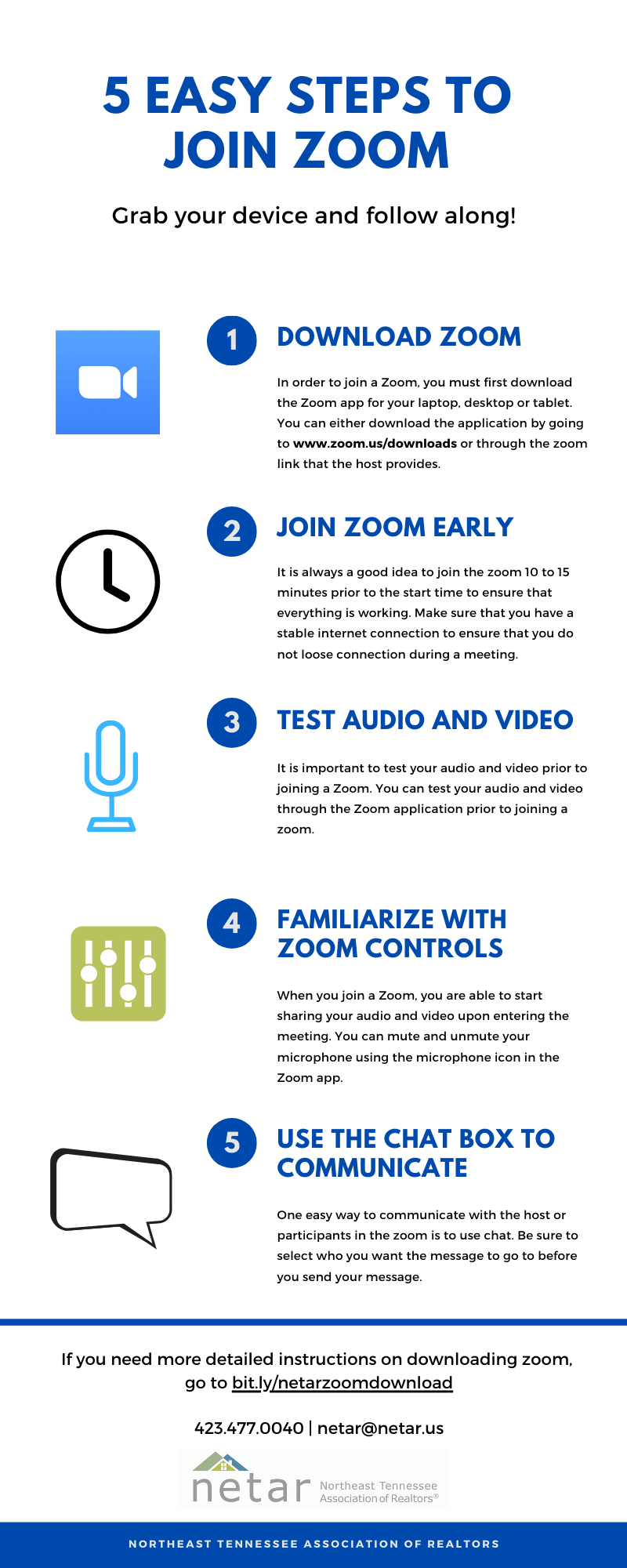
最も手軽なZoomミーティング参加方法は、主催者(ホスト)から送られてきた「招待リンク(URL)」を直接クリックする手順です。PCの場合は自動的にブラウザが起動し、専用アプリのダウンロードおよび起動を促されます。すでにアプリが入っていれば「Zoom Meetingsを開く」を選択するだけで入室待機画面へ移行します。
一方、ミーティングID(9〜11桁の数字)とパスコードを手動入力して入室する場合は、Zoomアプリを立ち上げて「参加」ボタンを押し、指定されたIDと自分の表示名を入力します。このとき表示される名前は会議中の参加者全員に見えるため、ビジネス利用であれば「氏名+会社名」、プライベートであればニックネームなど、用途に応じた表記にしておくのがスマートです。
今後自分から会議を主催したり、スケジュールを管理したりする場合は、あらかじめZoomアカウント作成手順に沿って無料会員登録(メールアドレス、Google/Appleアカウント連携など)を済ませておくと後々の運用がスムーズになります。

誰でも簡単|Zoom招待URL発行手順と主催者(ホスト)の基本操作
自分が会議の主催者(ホスト)として人を招く場合は、サインインした状態でミーティングを立ち上げ、参加者にアクセス情報を届ける必要があります。
即座にミーティングを始める場合は、ホーム画面の「新規ミーティング」をクリックし、画面下のツールバーにある「参加者」アイコンの横から「招待」を選択します。そこで「招待リンクをコピー」または「招待状をコピー」をクリックすれば、クリップボードにURLとパスコードが保存されるため、そのままメールやチャットツールに貼り付けて送信するだけです。
日時を指定してあらかじめ予定を組みたい場合は、以下のZoom招待URL発行手順を踏むのが確実です。
1. ホーム画面の「スケジュール」をクリックする。
2. ミーティング名、開催日時、所要時間を設定する。
3. セキュリティ項目で「待機室」や「パスコード」を有効化する。
4. 「保存」を押した後、発行された招待テキストを参加者へ共有する。
待機室機能を有効にしておけば、部外者の誤侵入を防ぎ、ホストが許可した参加者だけを順次ミーティングルームへ入室させることができるため、セキュリティ対策としても推奨されます。
無料版と有料版の違いを徹底比較|40分制限と最新機能の真実
Zoomを導入するにあたり、無料ライセンスのままで十分なのか、有料プラン(Proなど)を契約すべきか悩むケースは多いです。判断の分かれ目となるスペックの違いを以下の表にまとめました。
| 項目 | 無料プラン(Basic) | 有料プラン(Pro等) | 編集部の見解・選び方 |
|---|---|---|---|
| 連続通話時間 | 1対1・複数人問わず最長40分 | 実質無制限(最大30時間) | 1対1の通話でも40分制限が適用される点に注意 |
| 最大同時接続数 | 最大100名 | 100名〜(上位版で拡張可) | 一般的な小中規模ミーティングなら無料版で充足 |
| 録画機能 | PC本体へのローカル保存のみ | クラウド保存+ローカル保存 | スマホからの録画やURL共有にはクラウド保存が必須 |
| AI・要約支援機能 | 一部制限あり | AI Companionの高度な要約等 | 議事録自動作成を重宝するビジネス層は有料推奨 |
特に注意したいのがZoom無料版時間制限40分の仕様です。かつて存在した「1対1通話なら時間無制限」というルールは改定されており、現在は2人以上の通話すべてにおいて40分が経過すると自動切断されます。社内定例会や商談など、時間を気にせず対話したい用途ではホスト側が有料アカウントを保持しておくのが標準的です。
また、議事録や振り返りに欠かせないZoomレコーディング録画方法については、無料版でもPCローカルへの保存が可能です。画面下の「レコーディング」ボタンを押すだけで録画が開始され、会議終了後にMP4動画ファイルへ自動変換されます。

現場で役立つ実践機能|画面共有・ミュート・背景設定のコツ
円滑なコミュニケーションを行うためには、通話中の基本機能を直感的に扱える状態にしておく必要があります。
資料を見せながら説明する際に必須となるZoom画面共有やり方は、画面中央下の「画面を共有」アイコンをクリックし、共有したい「デスクトップ全体」または「特定のアプリケーションウィンドウ」を選択して「共有」を押します。動画や音声を含むプレゼン資料を流す際は、左下の「音声を共有」に必ずチェックを入れておくのが失敗を防ぐポイントです。
生活音やキーボードの打鍵音を遮断するためのZoomミュート設定解除は、画面左下のマイクアイコンをクリックすることで瞬時に切り替えられます。PC版であれば、ミュート状態のまま「スペースキーを長押し」している間だけ一時的に音声入力をオンにするプッシュ・トゥ・トーク機能が非常に便利です。
自宅からの接続でプライバシーを守るには、Zoomバーチャル背景設定が役立ちます。「ビデオの停止」横にある上矢印から「バーチャル背景を選択」を開き、用意されたプリセット画像や好みの写真、あるいは「ぼかし」を選択すれば、部屋の様子を気にせず参加できます。
さらに、研修やグループワークで参加者を小部屋に振り分けるZoomブレイクアウトルーム使い方もホストにとって重要です。ツールバーの「ブレイクアウトルーム」から部屋数と割り当て方法(自動・手動・参加者による選択)を決定するだけで、数クリックで個別ディスカッションを開始できます。
スマホアプリの使い方と「音が出ない」緊急トラブル脱出法
PCを持たない環境や外出先からは、iOS/Android対応のZoomスマホアプリ使い方をマスターしておくと重宝します。アプリストアから「Zoom Workplace」をインストールし、届いたURLをタップするだけで直感的に参加できます。
しかし、スマホ・PC問わず初心者が最も直面しやすいのが「相手の声が聞こえない」「こちらの声が届かない」という音声トラブルです。このZoomトラブル音が出ない対処法として、確認すべきポイントは以下の3点に集約されます。
・「オーディオに接続」の押し忘れ:入室直後に画面左下に表示される「Wi-Fiまたは携帯のデータ(インターネット経由で呼び出す)」をタップしていないケースが大半です。
・OS側のマイク・カメラ権限:端末の設定画面で、Zoomアプリに対するマイクアクセスが「許可」になっているか確認します。
・入出力デバイスの誤選択:PCの場合、マイクアイコン横の「^」を開き、実際に使っているスピーカーやマイク(内蔵機器やBluetoothイヤホン)が正しく選択されているか確認します。
一般に知られていない盲点とネットの誤解
ネット上の情報では「Zoomはアプリを入れないと絶対に使えない」「無料通話はすべて危険」といった極端な意見も見られますが、実態は異なります。
PC環境であれば、招待リンクから「ブラウザから参加」を選択することで、専用アプリをインストールできない会社の制限端末からでも最低限の通話が可能です。また、初期に懸念されたセキュリティ脆弱性も度重なるアップデートにより強固なエンドツーエンド暗号化が標準化されています。
【プロの結論】おすすめできる人・慎重になるべき人の判断基準
・Zoomの利用が向いている人:
社外との商談、オンラインセミナー、複数人でのディスカッションを安定した通信環境で行いたい方。録画や画面共有など多機能なコラボレーションを求める現場。
・他のツールを検討してもよい人:
40分以上の1対1通話を完全無料で手軽に行いたい個人(LINEやGoogle Meet等でも代用可能)。非常にシンプルな操作のみを求め、アプリのインストールや設定変更に心理的ハードルがある環境。
【how to use zoom】に関するよくある質問(FAQ)
Q1:Zoomのアカウントがなくても会議に参加できますか?
A1:はい、参加するだけであればアカウント登録は一切不要です。主催者から共有された招待リンクをクリックし、お名前を入力するだけで入室できます。
Q2:無料版で40分が過ぎたらどうなりますか?自動で課金されますか?
A2:40分が経過すると自動的に通話が終了(切断)します。勝手に有料会員へ移行して課金される心配はありません。再度同じURLまたは新規URLを発行すれば、再び40分の通話を再開できます。
Q3:自分の顔を映さずに声だけで参加することは可能ですか?
A3:可能です。入室前または通話中に「ビデオの停止」ボタンを押すことで、カメラをオフにして音声のみで参加できます。
まとめ:基本ルールを押さえて快適なオンライン対話を実現しよう
Zoomは一見機能が多く複雑に見えますが、「リンクから入室する」「左下のマイクとカメラを管理する」「必要に応じて画面を共有する」という基本原則さえ押さえれば、誰でも迷わず使いこなせます。無料版の時間制限や入室時のオーディオ設定に注意しつつ、日々のビジネスやコミュニケーションに役立ててください。 (出典: how to use zoom(Yahoo!ニュース))
情報を整理して届けることが得意なWebディレクター。ユーザー視点に立った記事作成を目指しています。
