国税庁確定申告書作成コーナー2026完全ガイド!スマホ申告と注意点
毎年多くの納税者が利用する国税庁のウェブサイト「確定申告書作成コーナー」。画面の案内に沿って数値を入力するだけで自動計算が行われ、税務署の窓口に並ぶことなく手続きを完了できる基盤として定着しています。2026年現在ではスマートフォンのカメラを用いた書類読み取りやマイナポータル連携が一段と高度化し、給与所得者の還付申告から個人事業主の本格的な事業申告まで、オンライン完結の利便性が飛躍的に高まりました。
一方で、マイナンバーカードの読み取りエラーやブラウザの推奨環境問題、控除証明書の連携漏れといった現場トラブルが後を絶ちません。手軽さの裏に潜む入力ミスやシステム上の盲点を正しく把握しておかないと、修正申告や追徴課税のリスクを抱えることになります。本稿では、最新のシステム仕様と現場で頻発するトラブル事例を踏まえ、失敗しない作成・提出手順を徹底解説します。
📌 【この記事の重要ポイントまとめ】
- 要点1:国税庁の確定申告書作成コーナーはスマホカメラ読み取りやマイナポータル連携の強化により、最短数分でのe-Tax送信が可能。
- 要点2:暗証番号のロックや推奨利用環境エラー、連携データの反映漏れなど、事前準備を怠ると申告作業が中断するリスクがある。
- 要点3:医療費控除の入力方法やふるさと納税寄付金控除の仕様を把握し、自らの申告内容に応じてスマホ申告とPC作成を使い分けることが肝要。
【2026年最新】国税庁確定申告書作成コーナーの進化とスマホ申告の実態
国税庁が提供する「確定申告書作成コーナー」は、PCだけでなくスマートフォンでの操作性が年々ブラッシュアップされています。国税庁の統計資料によると、電子申告(e-Tax)の利用率は年々上昇を続けており、特に給与所得者の還付申告においてはスマホ申告が標準的な選択肢となりました。
近年のアップデートにおける最大の目玉は、源泉徴収票読み取り機能の精度向上です。スマートフォンのカメラで源泉徴収票の支払金額や源泉徴収税額、控除項目を撮影するだけで、該当箇所へ自動的に数値がマッピングされます。かつてのように小さな数字を手入力して打ち間違えるリスクが激減し、初めて確定申告を行う会社員でも直感的に作業を進められるインターフェースが整えられました。
さらにマイナポータルとの連携範囲が広がり、保険料控除証明書や公的年金の源泉徴収票、株式の年間取引報告書などのデータが一括取得可能になっています。これにより、紙の控除証明書を1枚ずつ確認しながら電卓を叩く手間は大幅に削減されました。
提出方式を徹底比較|マイナンバーカード方式 vs IDパスワード方式・書面提出
確定申告書作成コーナーで作成したデータは、主に3つの方法で提出します。主流のマイナンバーカード方式、暫定的なIDパスワード方式、そして印刷して郵送または窓口へ持参する書面提出印刷です。それぞれの利便性と制約を客観的に比較します。
| 提出方式 | 必要機器・事前準備 | メリット・還付スピード | 注意点・編集部の見解 |
|---|---|---|---|
| マイナンバーカード方式(e-Tax) | マイナンバーカード、NFC対応スマホまたはICカードリーダライタ | 添付書類の提出省略が可能。還付金処理が約2〜3週間と最速 | 暗証番号忘れによるロックや電子証明書の有効期限切れに注意が必要 |
| IDパスワード方式(e-Tax) | 税務署で発行された「ID・パスワード方式の届出完了通知書」 | カードリーダーやマイナンバーカード不要でオンライン送信可能 | 税務署の窓口で対面による本人確認が必要。マイナンバーカード普及までの暫定措置 |
| 書面提出印刷(郵送・持参) | プリンター(またはコンビニ印刷)、各種添付書類原本 | デジタル機器の操作が苦手でも確実に紙で控えを保管できる | 還付までに約1〜2ヶ月を要する。郵送料や紙の添付書類貼り付けの手間が発生 |
【手順解説】源泉徴収票読み取り・医療費控除・ふるさと納税の入力方法
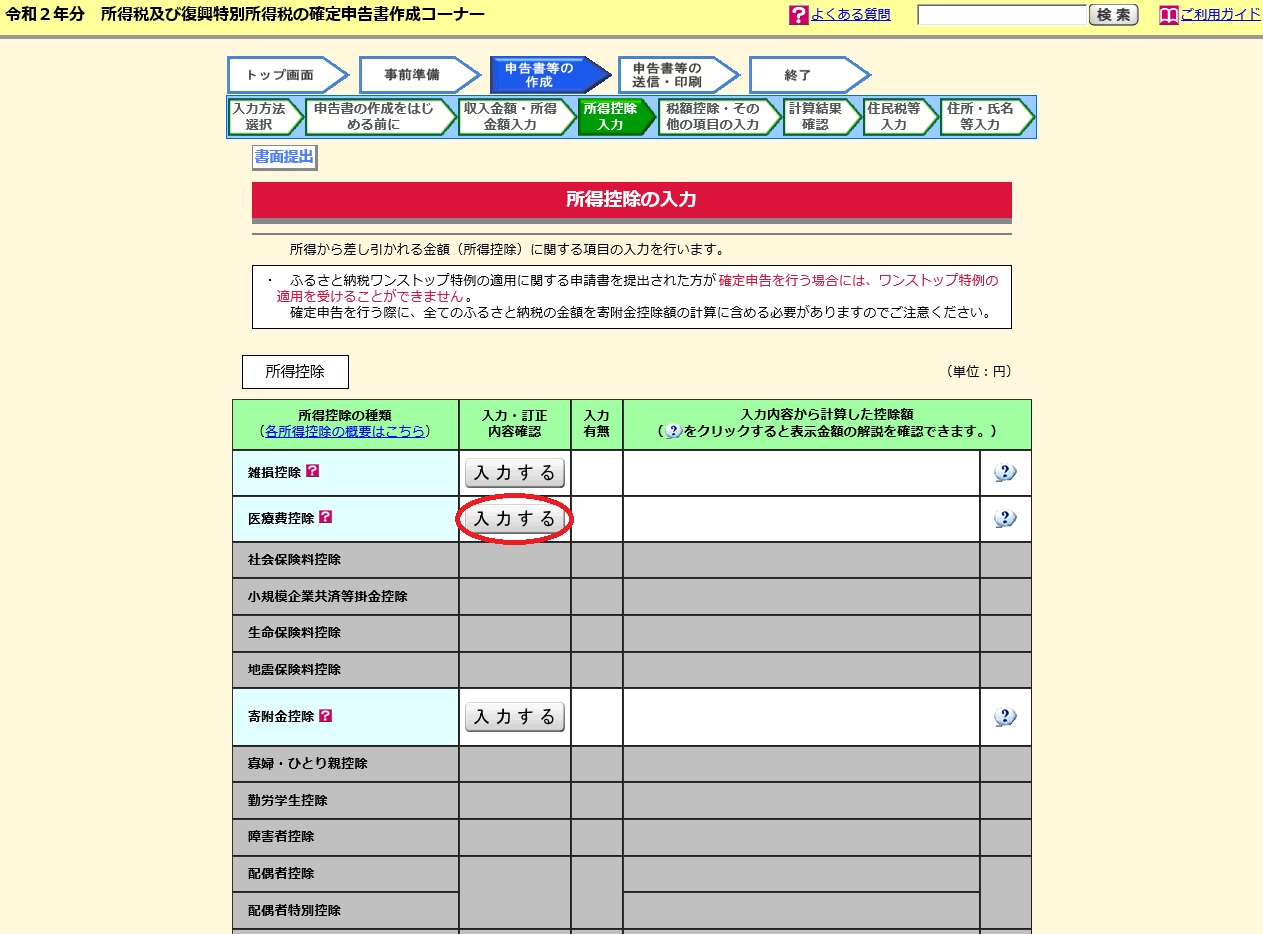
多くの会社員や副業ワーカーがつまずきやすい代表的な入力項目が、「医療費控除」と「寄附金控除(ふるさと納税)」です。画面設計が洗練されたとはいえ、入力のコツを押さえておく必要があります。
1. 医療費控除の入力方法
年間で支払った医療費が一定基準(原則10万円、または総所得金額等の5%)を超えた場合、医療費控除を適用できます。確定申告書作成コーナーでは、以下の3通りの入力方法が用意されています。
- マイナポータル連携による自動取得:医療費通知情報を取得して一括反映(ただし受診から反映まで数ヶ月のタイムラグがあるため直近年末分の未反映に注意)。
- 医療費集計フォーム(Excel)の取り込み:国税庁指定のExcelテンプレートに領収書の内容をまとめておき、一括アップロードする方式。件数が多い場合に最適。
- 画面上での直接入力:領収書を見ながら「医療を受けた人」「病院・薬局の名称」「支払った医療費」を1件ずつ入力する方式。数件程度ならこれが最短。
2. ふるさと納税寄付金控除の入力方法
ワンストップ特例制度を申請していた人でも、確定申告を行う場合はすべてのふるさと納税分を再申告しなければ無効になります。申告書の「寄附金控除」項目を選択し、各自治体から届いた「寄附金受領証明書」の自治体名と寄附金額を入力するか、民間ポータルサイト(さとふる、ふるなび等)からダウンロードした「XML形式の寄附金控除に関する証明書」をアップロードして一括入力します。
個人事業主・副業必見!青色申告決算書作成と収支内訳書の攻略ポイント
事業所得や不動産所得がある個人事業主・フリーランスにとっても、作成コーナーは強力なツールです。申告書Bを作成する前段として、青色申告決算書作成や白色申告向けの収支内訳書を作成する機能が組み込まれています。
売上(収入)金額や仕入金額、減価償却費、地代家賃などの各経費科目を画面に従って入力すると、損益計算書および貸借対照表が自動で作成されます。特に青色申告特別控除(最大65万円)の適用を受けるためには、e-Taxによる電子申告が必須要件です。作成コーナーで青色申告決算書を作成し、そのままマイナンバーカード方式でe-Tax送信を行うことで、確実に最大の控除枠を確保できます。
現場検証で見えた落とし穴|推奨利用環境エラーと過去分の申告書作成
利用者のコミュニティや税務相談の現場では、毎年同じようなシステムトラブルや勘違いによる相談が多発しています。特に注意すべき2つの落とし穴を検証します。
1. 推奨利用環境エラーとブラウザの落とし穴
確定申告期間中にSNS等で頻繁に報告されるのが、「画面が進まない」「マイナンバーカードが認識されない」という推奨利用環境エラーです。国税庁のシステムはブラウザのCookieやJavaScriptの設定、マイナポータルアプリの拡張機能に依存しています。Safariのプライベートブラウズ機能やChromeのシークレットモード、一部の広告ブロック系拡張機能が有効になっていると、正常に通信できずエラー画面に弾かれます。事前に対象ブラウザの標準モードへ切り替え、不要なアドオンを停止することが解決の近道です。
2. 過去分の申告書作成(期限後申告・還付申告)の仕様
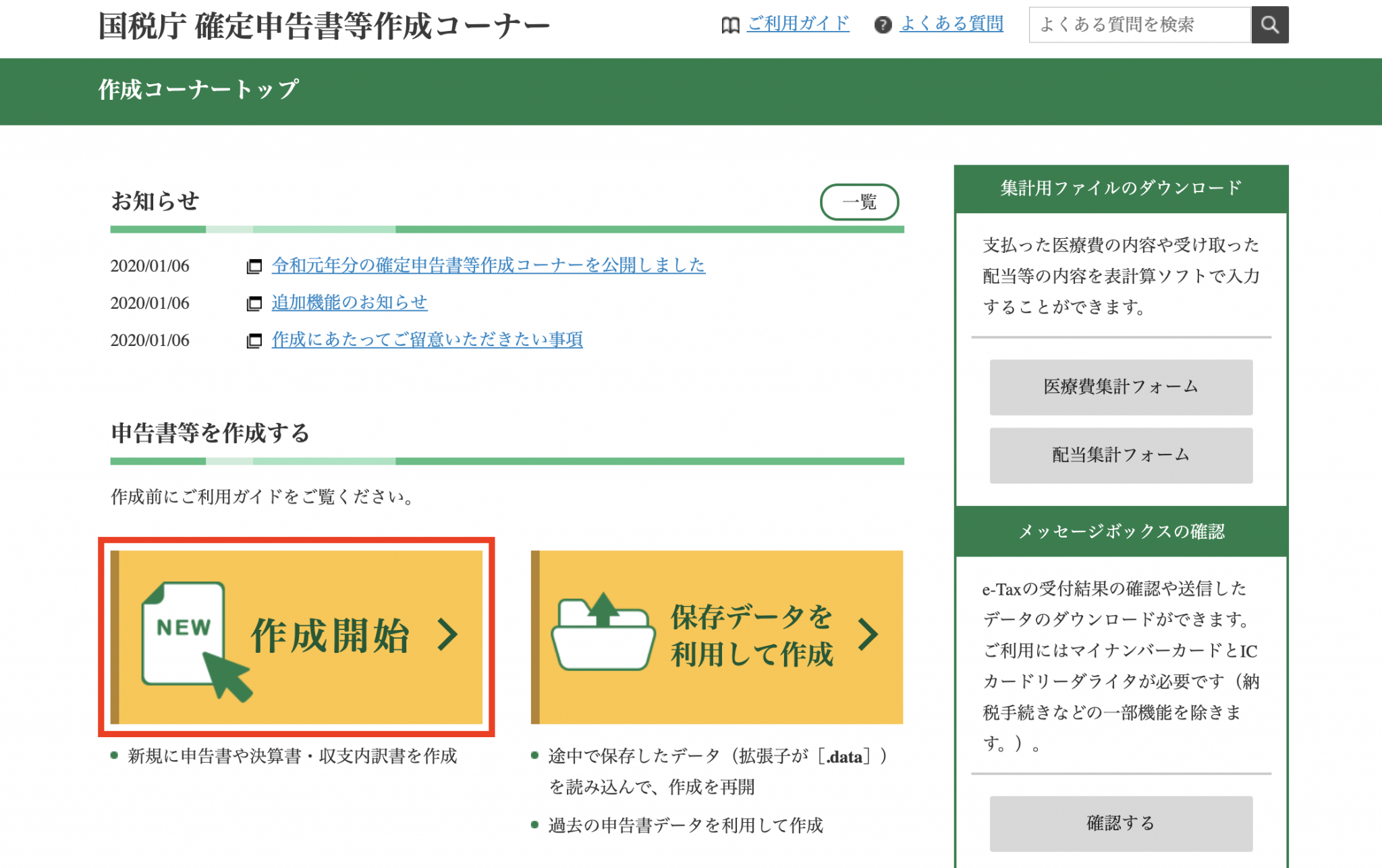
「過去のふるさと納税を申告し忘れていた」「過去年分の医療費控除を受けたい」という場合、確定申告書作成コーナーのトップ画面にある「過去年分の申告書等の作成」メニューから、過去分の申告書作成が可能です。還付申告であれば過去5年間さかのぼって提出できます。ただし、過去年分の作成では一部のスマホ最適化画面が対応しておらず、PC表示用画面での入力が必要になるケースがあるため、PC環境での操作を推奨します。

一般に知られていない盲点とネットの誤解
ネット上の情報では「スマホ申告ならどんな申告でも5分で終わる」といった誇大表現が見受けられますが、これは完全な誤解です。現実には、住宅ローン控除の初年度適用や、土地建物の譲渡所得、外国税額控除など、添付書類や細かな計算が必要な申告は、スマホの小さな画面では操作ミスを誘発しやすくなります。
また、「スマホでマイナンバーカードを何回もかざすのが面倒」という声も多く聞かれますが、これはセキュアな本人認証(署名用電子証明書と利用者証明用電子証明書の使い分け)を行うための法的な要件です。パスワード入力を複数回間違えると役所窓口でのロック解除が必要になるため、英数字6〜16桁の「署名用」と数字4桁の「利用者証明用」をあらかじめメモ等で整理しておくことが重要です。
【プロの結論】おすすめできる人・慎重になるべき人の判断基準
確定申告書作成コーナーの活用にあたり、自力で完結させるべき人と、税理士への相談や窓口利用を検討すべき人の境界線を提示します。
- 作成コーナー・スマホ申告が最適な人:
- 医療費控除、ふるさと納税、生命保険料控除などの還付申告を行う会社員
- 取引規模がシンプルで、年間の収支計算がすでにエクセルや会計ソフトでまとまっている個人事業主・副業ワーカー
- 日頃からスマートフォンやマイナポータルの操作に慣れている人
- 税理士相談や慎重な対応を要する人:
- 相続、不動産売却、未公開株の取引など、巨額の譲渡所得・特例適用が絡む人
- 消費税のインボイス制度における本則課税の計算など、複雑な税務判断を要する事業者
- 暗証番号の管理やオンライン操作に強い不安があり、過去に何度もロックをかけてしまった経験がある人
【国税庁 ホームページ 確定 申告 書 作成 コーナー】に関するよくある質問(FAQ)
Q1:スマホ申告とPC作成で、計算結果や控除額に違いは出ますか?
A1:計算ロジックや税率、控除額の算出基準は全く同一です。違いは画面のレイアウトと操作性のみであり、スマホ申告だからといって税制上の不利益が生じることはありません。
Q2:マイナンバーカードの暗証番号を忘れてロックがかかってしまった場合はどうすればいいですか?
A2:署名用パスワード(英数字6〜16桁)は5回、利用者証明用パスワード(数字4桁)は3回連続で間違えるとロックされます。ロック解除には市区町村の窓口へ出向くか、一部のコンビニ等で専用アプリを用いた初期化手続きを行う必要があります。
Q3:途中で入力内容を一時保存して、別の端末から再開することはできますか?
A3:可能です。入力途中で「保存データ(.data形式)」を端末にダウンロードしておけば、後から「作成再開」メニューでそのファイルを読み込むことで作業を継続できます。スマホからPC、あるいはPCからスマホへのデータ引き継ぎにも対応しています。
まとめ:デジタル申告をトラブルなく最短で完結させるために
国税庁の確定申告書作成コーナーは、正しく活用すれば税務署への移動や長時間の待ち時間をゼロにし、最短ルートで適正な申告を完結できる優れたプラットフォームです。マイナポータル連携やスマホ読み取り機能の進化により、申告のハードルは劇的に下がりました。
しかし、自動化されたシステムだからこそ、取り込まれたデータに漏れがないかの最終確認や、暗証番号の事前チェックといった基本的な備えが成否を分けます。確定申告の期限間際はアクセス集中による遅延も予想されるため、必要書類を早めに揃え、余裕を持って作成・送信を完了させましょう。 (出典: 国税庁 ホームページ 確定 申告 書 作成 コーナー(Yahoo!ニュース))
テクノロジーやライフスタイル領域を中心に執筆活動を行っています。趣味は写真撮影と旅行です。
